1. Запуск модуля встановлення модів
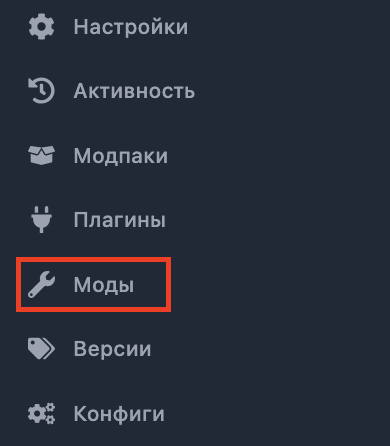
Наша панель керування оснащена спеціалізованим модулем Minecraft Mods, який повністю автоматизує процес пошуку та інсталяції доповнень. Щоб почати, відкрийте консоль вашого сервера та знайдіть пункт Minecraft Mods у лівому бічному меню. Цей інструмент дозволяє працювати з глобальними репозиторіями безпосередньо через інтерфейс панелі.
2. Огляд функціоналу модуля
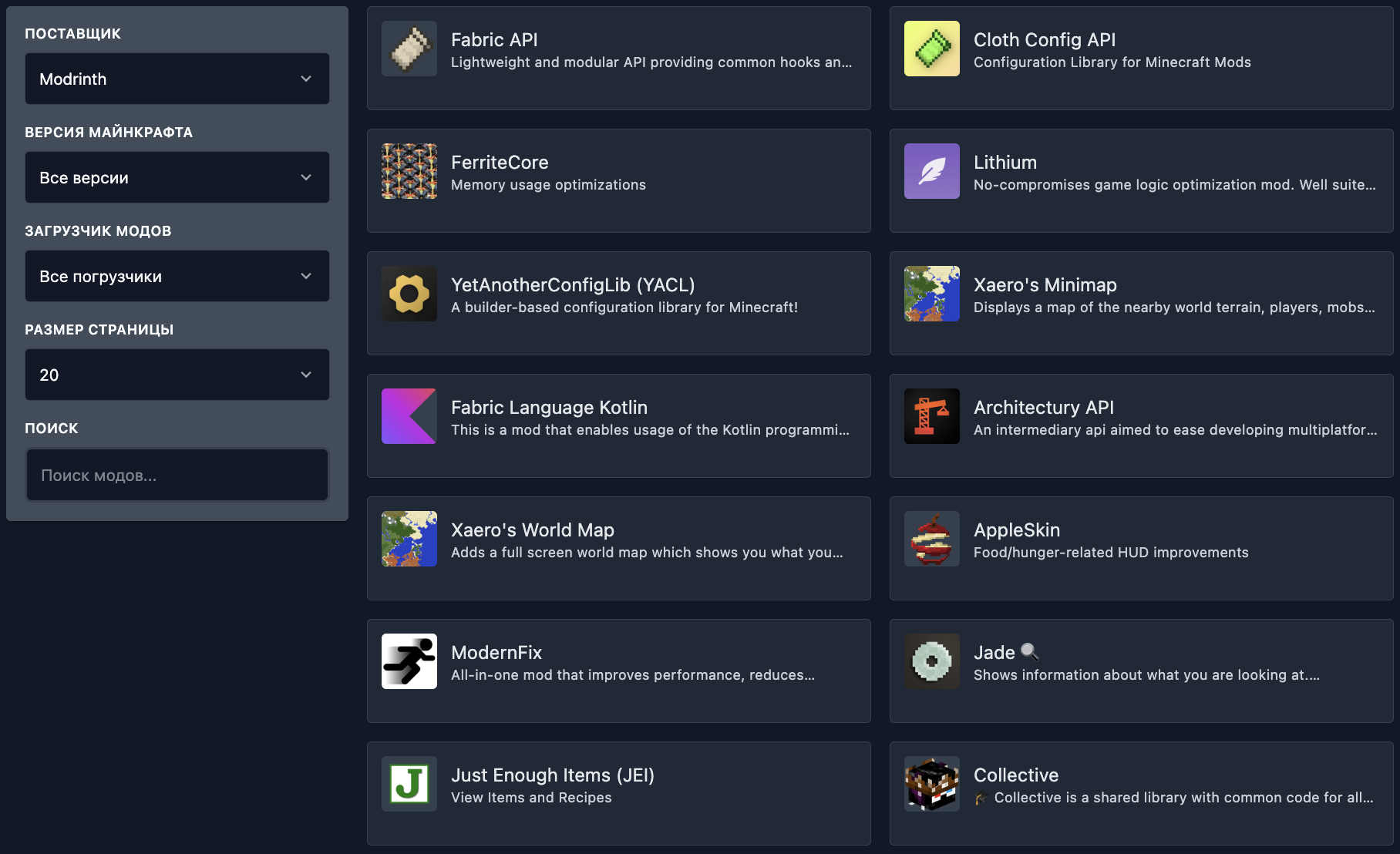
Інтерфейс модуля розроблений для швидкого керування модифікаціями та розділений на дві логічні зони:
- Система фільтрації (ліворуч): Дозволяє миттєво відсортувати моди за джерелом (Provider), версією гри та типом завантажувача (Loader).
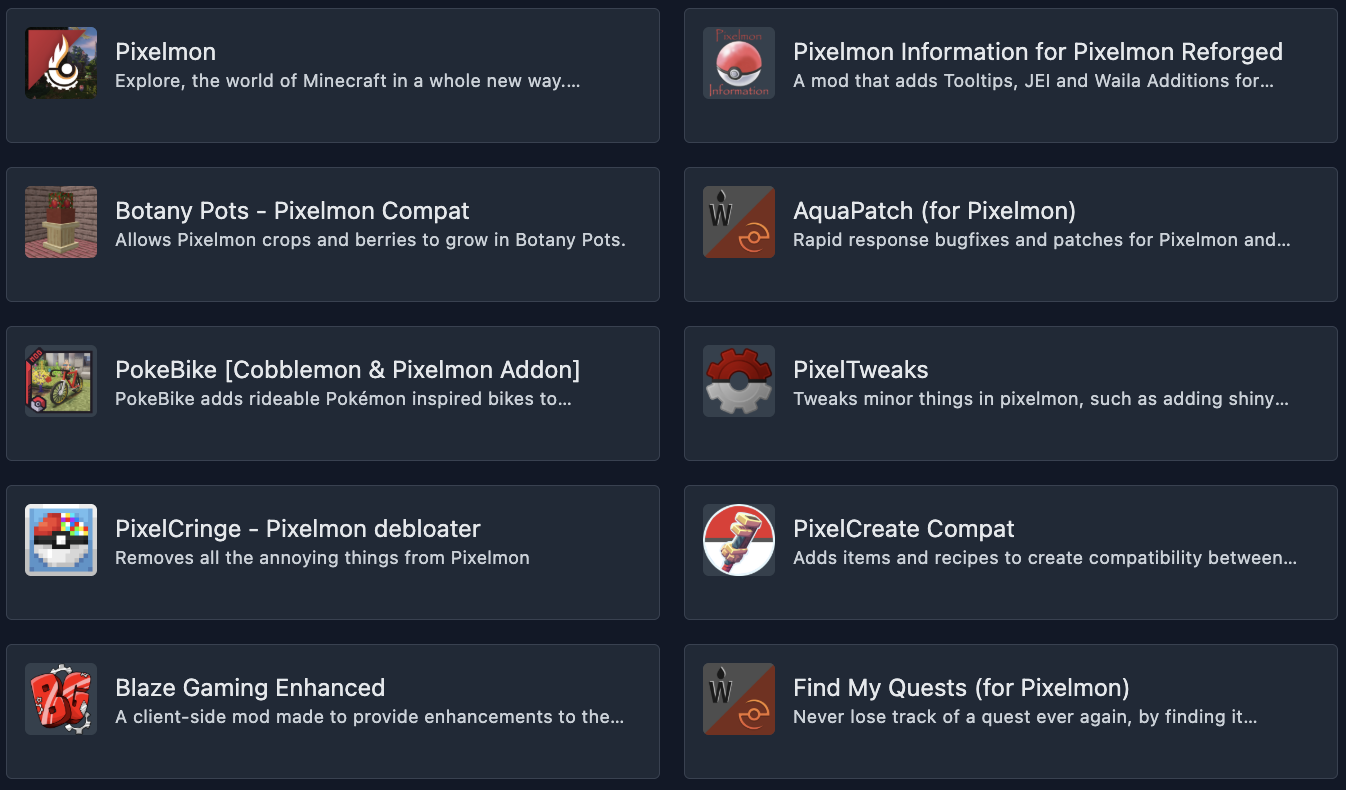
- Бібліотека модів (праворуч): Список доступних модифікацій із назвами, описами та візуальними іконками.
3. Встановлення модів через модуль (покроково)
Крок 1. Вибір джерела даних
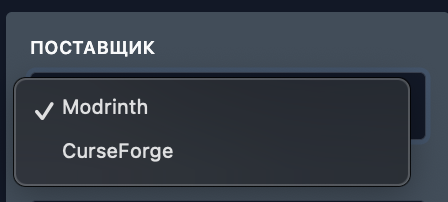
У полі Provider виберіть платформу, з якою працюватиме модуль. Наразі інтегровано два найбільші сервіси:
- Modrinth — сучасна платформа з високою швидкістю завантаження.
- CurseForge — найпопулярніший архів класичних та нових модів.
Крок 2. Налаштування пошукових фільтрів
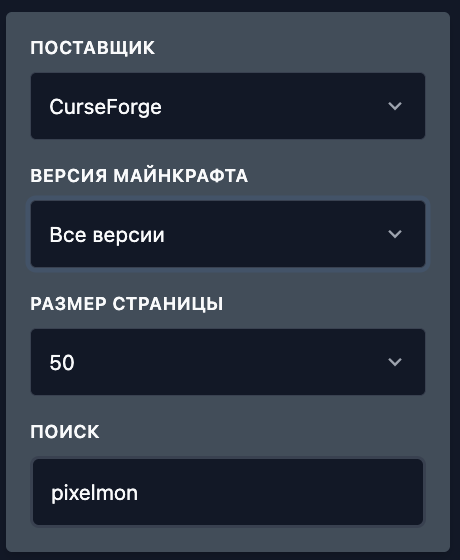
Модуль дозволяє підібрати моди точно під ваше ядро. Вкажіть Версію Minecraft та завантажувач Loader (Fabric/Forge), якщо використовуєте Modrinth. Поле пошуку допоможе знайти конкретний мод за назвою.
Крок 3. Вибір модифікації
Знайдіть потрібний мод у списку та натисніть на його картку для відкриття вікна встановлення.
Крок 4. Автоматичне встановлення
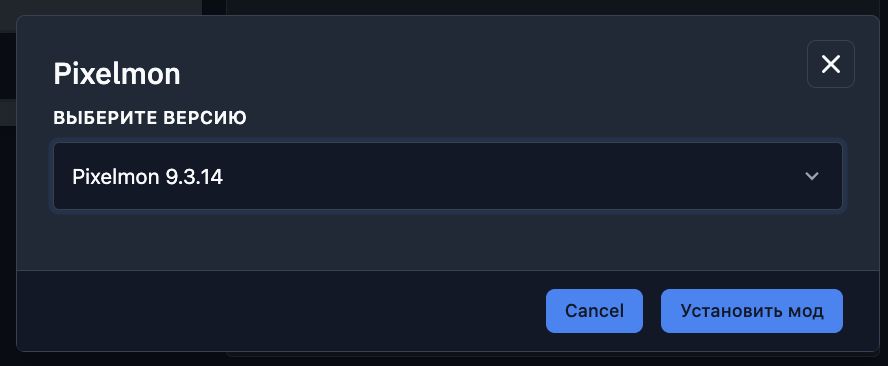
У модальному вікні виберіть версію моду та натисніть Установить мод. Модуль самостійно завантажить файли у відповідні папки вашого сервера.

Крок 5. Активація через перезапуск
Щоб зміни вступили в силу, обов'язково перезапустіть сервер після завершення роботи з модулем.
